
「ChatGPTにアクセスできない」「Internal Server Errorという文字が出て、チャットが途切れてしまった…」
毎日の業務や調べ物にChatGPTを活用している方にとって、突然ChatGPTが使えなくなる(障害・エラーが発生する)のは非常に困りますよね。世界中で利用されている強力なツールとはいえ、システムである以上、一時的な不具合は避けて通れません。
結論から言うと、この「内部サーバーエラー」には、「あなた自身の端末や通信環境の問題」であるケースと、「ChatGPTの運営側(サーバー側の障害)の問題であるケースの2パターンが存在します。
本記事では、ChatGPTで不具合が発生した際の「正しい原因の切り分け方」と、今すぐ試すべき7つの対処法」を分かりやすく解説します。また、仕事の締め切りなどで『どうしても今すぐAIを使いたい!』という緊急時のための「無料の代替ツール」も紹介するので、焦らず順番に試してみてください。

目次:
Part1.ChatGPTが使えない・エラー(Internal Server Error)が出る主な原因
画面に「Internal Server Error」と表示され、急にChatGPTが使えなくなった場合、文字通り「サーバー内部でエラーが起きている」ことを意味します。
しかし、このエラーメッセージが出たからといって、原因が必ずしもChatGPT(OpenAI社)のシステム側にあるとは限りません。エラーや不具合が発生する原因は、大きく分けて以下の4つが考えられます。
- アクセス集中によるサーバーの過負荷:世界中のユーザーから一斉にアクセスが集中し、サーバーの処理能力を超えてパンクしている状態です。
- ChatGPT運営側のサーバー障害・メンテナンス:OpenAI社のシステム自体に大規模な障害が起きている、あるいはアップデートのためのメンテナンスを行っているケースです。
- メッセージ制限(レートリミット)の超過:短時間でAIに大量の質問やプロンプトを送信しすぎた場合、スパム防止の観点から一時的なエラーとして弾かれることがあります。
- 自分自身のブラウザや通信環境の不具合:お使いのスマホやPCに古いキャッシュ(一時データ)が蓄積してバグを引き起こしているか、Wi-Fiなどのインターネット接続が不安定になっているケースです。
つまり、現在起きているエラーが「運営側の障害(復旧を待つしかない)」のか、それとも「自分側の不具合(設定を変えれば今すぐ直せる)」のかを見極めることが、解決への一番の近道となります。
Part2.ChatGPTが使えない・不具合が起きた時の対処法
エラーが発生してChatGPTが使えない時は、焦らずに以下のステップを簡単なものから順番に試してみてください。大半の不具合は、これらのいずれかで解決します。
1. ChatGPTの公式サーバー障害を確認する
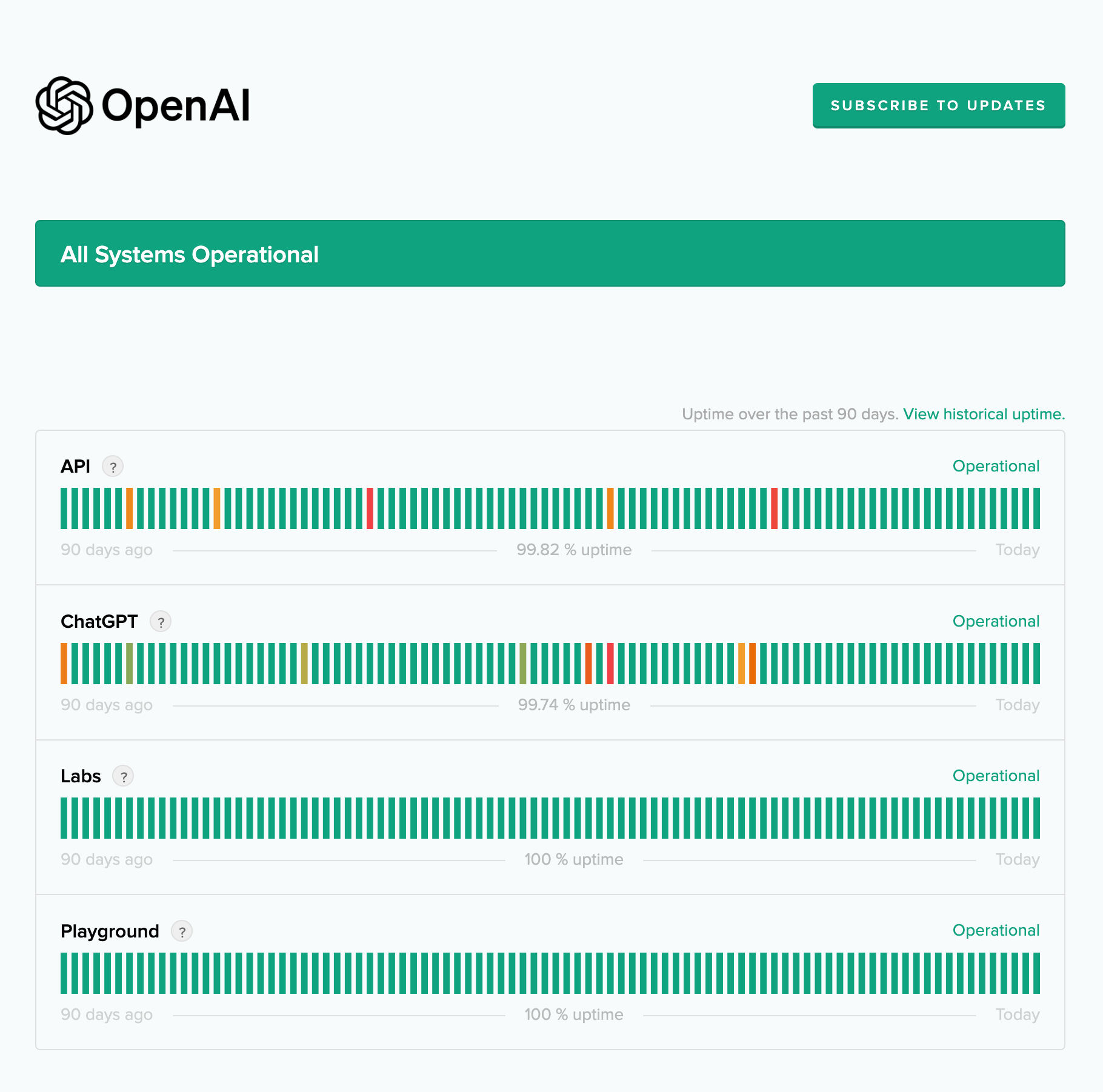
まずは、エラーの原因が「自分」にあるのか「運営」にあるのかをハッキリさせましょう。OpenAIが公開しているChatGPTのサーバーステータスページにアクセスしてください。
画面に「All Systems Operational(すべてのシステムが稼働中)」と表示されていれば、サーバーは正常です。逆に赤や黄色のバーが表示されている場合は、サーバー側の障害やメンテナンスが原因です。この場合、ユーザー側でできることはないため、復旧するまで待つしかありません。
2. ブラウザのページを再読み込みする
ChatGPTサーバーが正常に動いている場合は、問題の解決はお客様ご自身で行っていただく必要があります。一番簡単な解決策として、まずはブラウザのページを再読み込みしてみてください。単純すぎると思われるかもしれませんが、一時的な通信の詰まりや読み込みエラーは、これだけで解消されることが非常に多いです。
3. インターネットの通信環境を確認する
「Internal Server Error」が出た後、何度リロードしても画面が真っ白になるような場合は、端末のインターネット接続が途切れている可能性があります。別のWebサイト(Yahoo!やYouTubeなど)が正常に開くか確認してください。開かない場合は、Wi-Fiルーターの再起動などを試してみましょう。
4. 一度ログアウトして、再度ログインする
同じエラーメッセージが繰り返し表示される場合、単に「New Chat」を開き直しても意味がありません。ログインセッション(接続情報)がおかしくなっている可能性があるため、画面左下のメニューから一度ChatGPTからログアウトし、数分待ってから再度ログインし直してみてください。
5. ブラウザのキャッシュとCookieを削除する
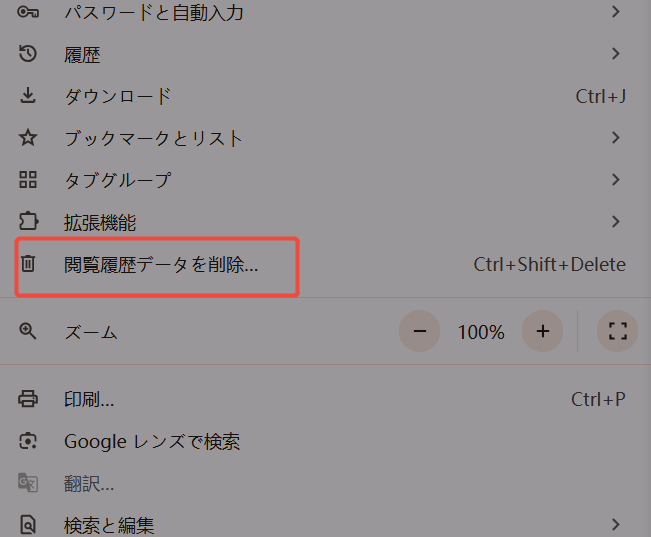
ブラウザのキャッシュメモリに古いデータや破損したファイルが残っていると、一度ログアウトして再度ログインしてもエラーが解消されないことがあります。Google Chromeでキャッシュをクリアする手順は以下の通りです。
画面右上隅にある「︙」アイコンをクリックし、メニューから「閲覧履歴データを消去…」オプションを選択します。
ポップアップ画面で「キャッシュされた画像とファイル」のチェックボックスをオンにします(※Cookieが原因のこともあるため、Cookieにもチェックを入れるとより確実です)。
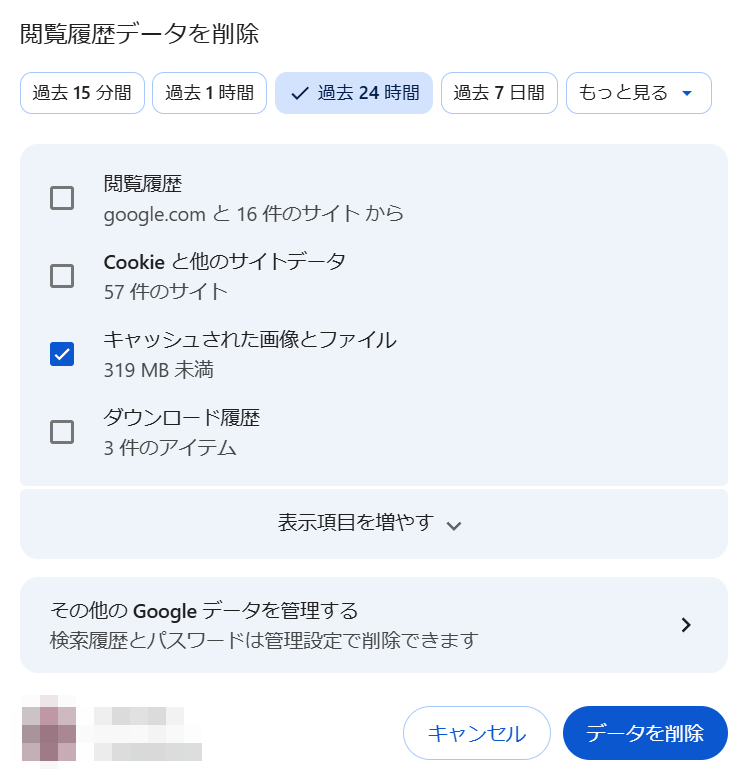
最後に右下の「データを消去」ボタンをクリックします。
データの消去が完了したら、ページを再読み込みしてChatGPTが使えるようになったか確認してください。SafariやMicrosoft Edge、Firefoxなど、他の主要なブラウザをご利用の場合でも、設定画面の「プライバシー」や「履歴」の項目からほぼ同じ手順でキャッシュの削除が可能です。
6. 別のブラウザやシークレットモードを試す
ブラウザに入れている拡張機能(プラグイン)がChatGPTと干渉して、使えなくなったケースも考えられます。Chromeをお使いなら「シークレットモード」で開いてみるか、Microsoft EdgeやスマホのSafariなど、普段とは別のブラウザでアクセスして正常に動くか試してみてください。
7. 時間を置いてから再度アクセスする
何をしても「Internal Server Error」が消えない場合、あなたが短時間で質問を送りすぎたことによる「メッセージ制限(レートリミット)」に引っかかっている可能性があります。この場合は、1時間ほど時間を置いてから再度アクセスすることで、自然に制限が解除され使えるようになります。
Part3.【緊急時】ChatGPTの障害・エラー復旧が待てない時の代替ツール
「仕事の締め切りが迫っているのに、ChatGPTのサーバー障害が直らない!」「何度やってもエラーが出て作業が進まない…」
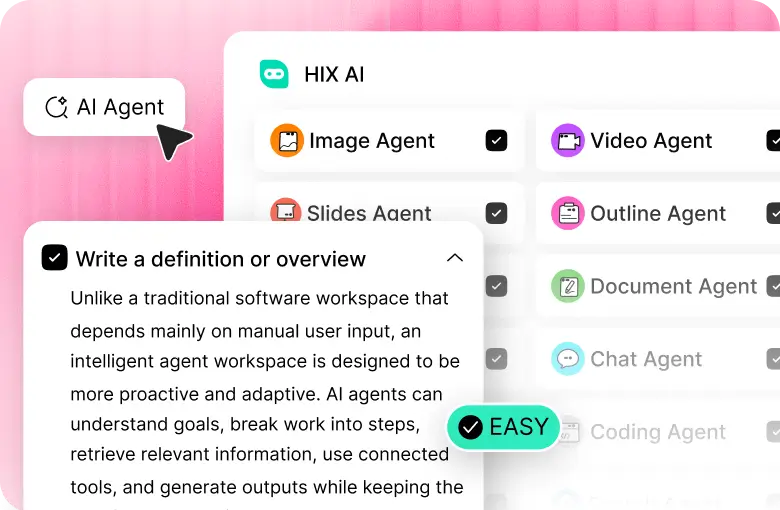
そんな緊急事態に直面した時のために、もう一つ別のAIツールを「予備」としてブックマークしておくことを強くおすすめします。ChatGPTが使えない時の最強の代替案となるのが、「高機能AIチャットHIX.AI」です。
ChatGPTの機能を今すぐ利用してください
HIX.AIなら、ChatGPTのように「サーバーダウンで長時間アクセスできなくなる」リスクを回避しつつ、同じように高度なテキスト生成やリサーチを行うことができます。
-
全トップAIモデルを1ヶ所に集約:
本家のサーバーがダウンしている時でも、HIX Chatなら安定してアクセス可能です。最新の「GPT-5.4」や「GPT-4o」はもちろん、Googleの「Gemini 3.1 Pro」やAnthropicの「Claude 4.6」など、世界最高峰のAIモデルをサイトを行き来することなく自由に切り替えて利用できます。
-
URL・PDF・YouTube動画の直接読み込みに対応:
長いテキストを手動でコピペする手間は一切不要です。Webページのリンク、YouTube動画のURL、長大なPDFやドキュメントファイルを直接アップロードするだけで、AIが瞬時に内容を分析し、精度の高い要約やデータ抽出を行ってくれます。
-
リアルタイムWeb検索とディープリサーチ機能:
常に最新のインターネットデータにアクセスして回答を生成するため、古い学習データによるハルシネーション(もっともらしい嘘)を完全に防ぎます。さらに、信頼できる複数の引用元に基づいて情報を深掘りする「ディープリサーチ」機能も備えており、本格的な調査・リサーチ業務を劇的に効率化します。
Part4.ChatGPTが使えない時によくある質問
Q1. ChatGPTが使えないのはサーバー障害ですか?
ChatGPTが突然使えなくなった場合は、OpenAI側でサーバー障害が発生している可能性があります。特に「Internal Server Error」や「Something went wrong」などのエラーが表示され、多くのユーザーが同じ症状を報告している場合は、サービス側の障害であるケースが少なくありません。
まずはOpenAIのステータスページで現在の稼働状況を確認しましょう。障害が発生している場合は復旧を待つのが最も確実です。障害情報が表示されていない場合は、ブラウザのキャッシュ削除やページの再読み込み、ネットワーク環境の変更などを試してみてください。
Q2. ChatGPT障害は今日発生していますか?
ChatGPTの障害は予告なく発生することがあります。ChatGPTが利用できない場合は、まずOpenAIのステータスページで今日の稼働状況を確認してください。
「Operational」と表示されていればサービスは正常に稼働しています。一方、「Investigating」「Identified」「Monitoring」などが表示されている場合は、現在障害や不具合が発生している可能性があります。リアルタイムの情報を確認することで、自分の環境の問題なのか、サービス全体の障害なのかを判断しやすくなります。
Q3. ChatGPTが急に使えなくなった原因は何ですか?
ChatGPTが急に使えなくなった原因としては、OpenAIのサーバー障害、アクセス集中による一時的な負荷、インターネット接続の不具合、VPNやブラウザ拡張機能の影響、ブラウザのキャッシュやCookieの破損などが考えられます。
「Internal Server Error」が表示される場合はサーバー側が原因であることが多いものの、一時的な通信エラーでも同様の症状が発生することがあります。ページを再読み込みしたり、別のブラウザやネットワーク環境で試したりすることで改善する場合があります。
Q4. ChatGPTでエラーが表示されたときはどうすればいいですか?
ChatGPTでエラーが表示された場合は、まずOpenAIの障害情報を確認し、その後ページの再読み込み、ブラウザのキャッシュとCookieの削除、シークレットモードでの利用、VPNや拡張機能の無効化、別のブラウザや端末でのアクセスを順番に試してみましょう。
これらの方法でも改善しない場合は、一時的なサーバー障害やアクセス集中が原因である可能性があります。その場合は、しばらく時間を置いてから再度アクセスすることで解決するケースが多くあります。
Q5. ChatGPTの不具合とInternal Server Errorの違いは何ですか?
「ChatGPTの不具合」とは、回答が生成されない、画面が読み込めない、動作が遅いなど、サービス利用中に発生するさまざまな問題の総称です。一方、「Internal Server Error」は、サーバー内部で処理に失敗した際に表示される代表的なエラーメッセージです。
つまり、Internal Server ErrorはChatGPTの不具合の一種です。ほかにも「Network Error」や「Something went wrong」など異なるエラーメッセージが表示される場合があります。
Q5. GPTエラーが何度も表示される場合は故障ですか?
GPTエラーが繰り返し表示されても、パソコンやスマートフォンが故障しているとは限りません。多くの場合は、一時的なサーバー負荷や通信環境、ブラウザ設定などが原因です。
OpenAIのステータスページで障害が報告されていない場合は、ブラウザの変更、キャッシュ削除、ネットワークの切り替え、VPNの無効化などを試してください。それでも改善しない場合は、時間を置いて再度アクセスすることで正常に利用できるようになることがあります。
まとめ
ChatGPTで「Internal Server Error」などの不具合が発生した場合は、まずは公式のサーバーステータスを確認し、「運営側の問題なのか、自分の環境の問題なのか」を切り分けることが重要です。
自分側の問題であれば、ページのリロード、再ログイン、キャッシュの削除といった本記事で紹介した7つのステップを試すことで、大半のエラーは解消されます。
もしOpenAI側のシステムダウンによりしばらく使えなくなった場合は、画面の前でイライラしながら待つ必要はありません。焦らずにHIX.AIのような強力な代替ツールを活用して、スムーズに業務や課題を継続しましょう!
🛡️データは100%安全に保護 • 🚀 登録後すぐに利用可能