
ChatGPT를 열심히 사용하다가 마우스 클릭을 잘못해서 중요한 대화가 통째로 사라진 경험, 다들 한 번쯤 있으실 텐데요. 특히 불필요한 채팅방을 삭제하려고 하다가 실수로 메뉴를 잘못 눌러 채팅을 보이지 않게 숨겨버리는 경우가 빈번하게 발생해요.
어디로 갔는지 몰라 한참을 헤매는 분들을 위해, 오늘은 잃어버린 대화를 다시 찾는 챗지피티 아카이브 보는 법과 챗지피티 아카이브 보관 및 해제, 삭제 방법에 대해 상세히 알아볼게요.

목차
1. 챗지피티 아카이브 보관 방법
사이드바 대화창을 깔끔하게 정리하고 싶을 때 챗지피티 아카이브 기능을 활용하여 대화를 삭제하지 않고 안전하게 숨길 수 있어요.
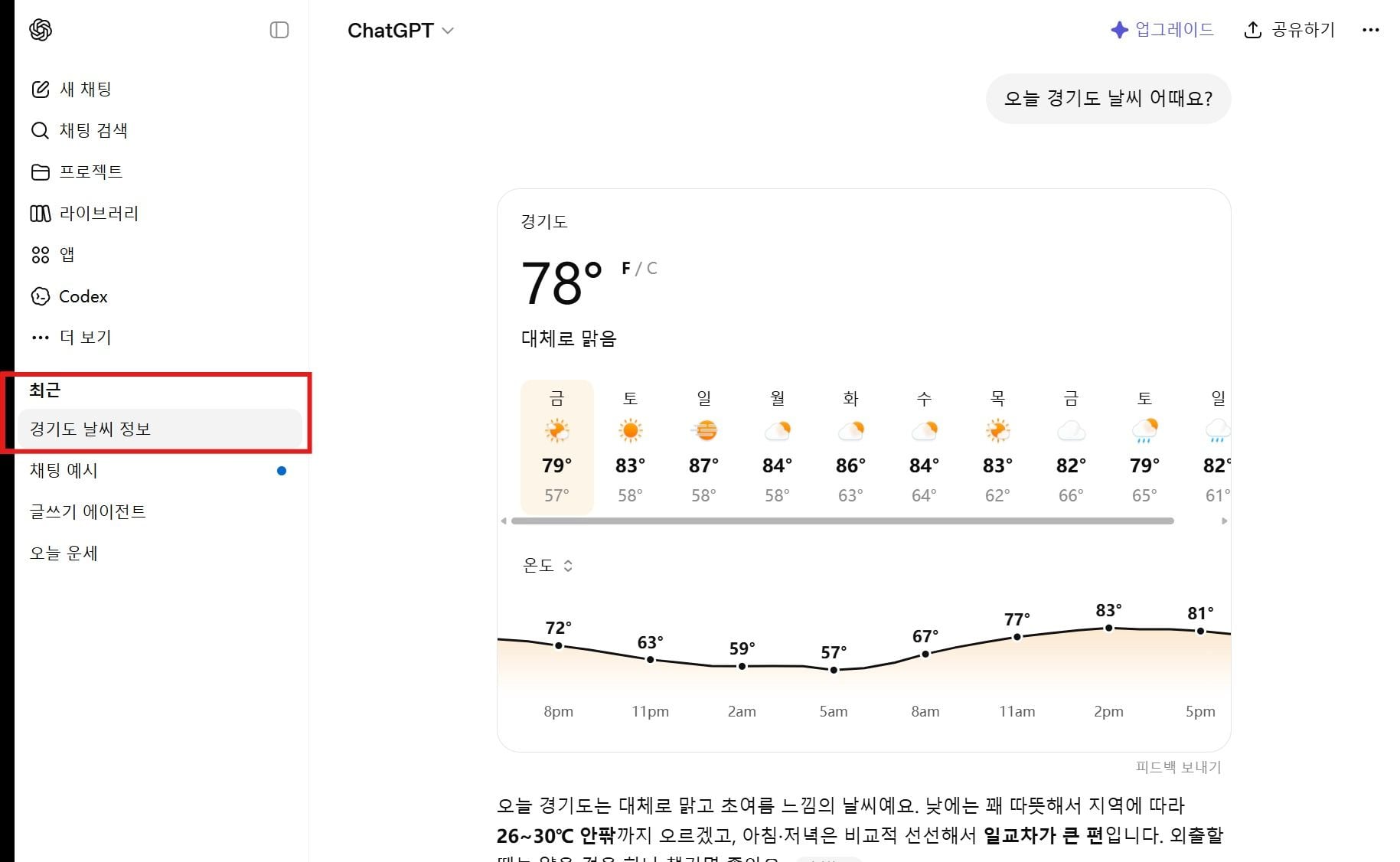
화면 왼쪽의 채팅 목록에서 보관하려는 채팅방 이름 옆에 있는 점 3개(옵션) 메뉴를 클릭해요.
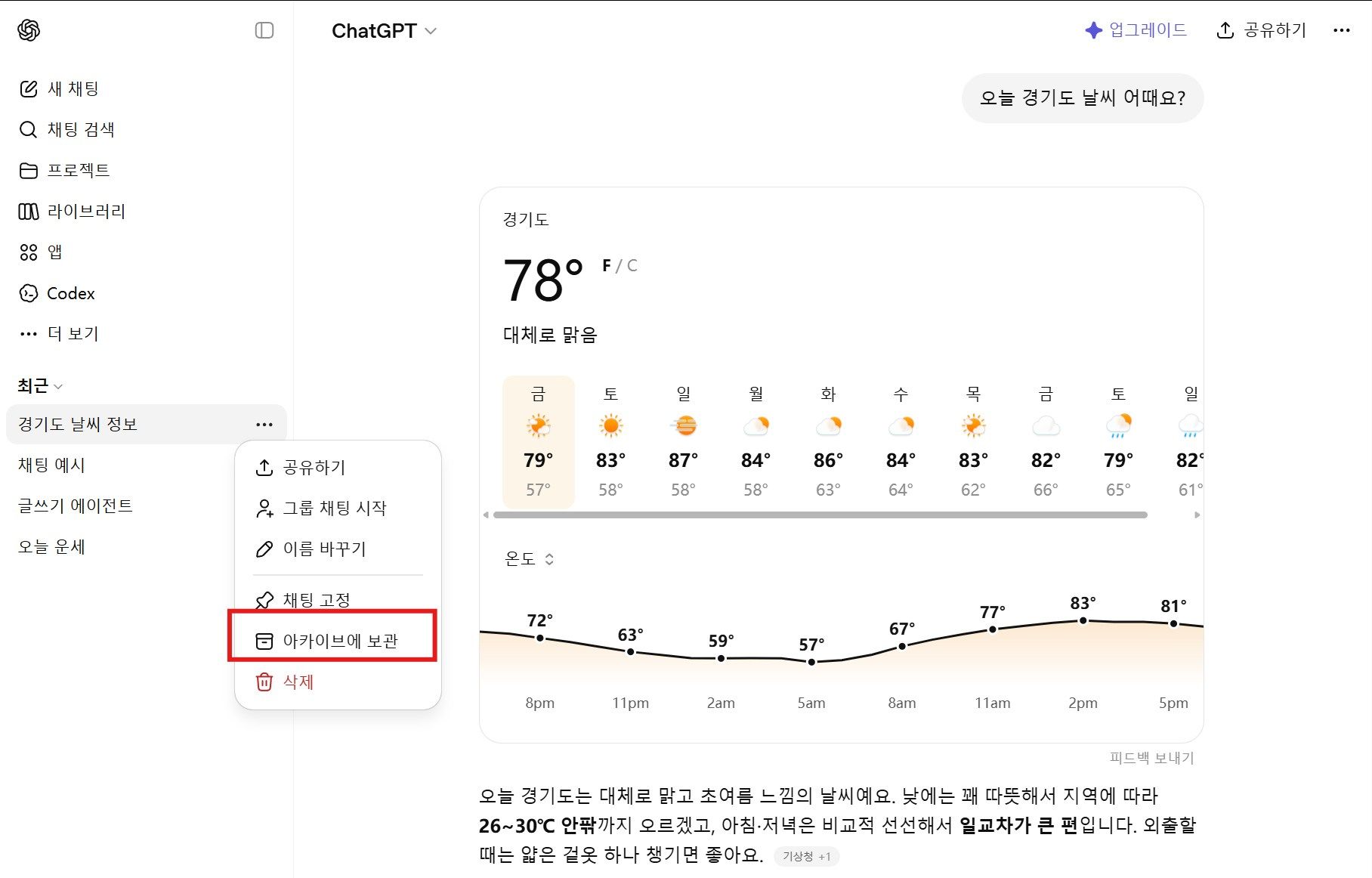
팝업되는 메뉴 리스트 중에서 '아카이브에 보관'을 선택하여 눌러주세요.
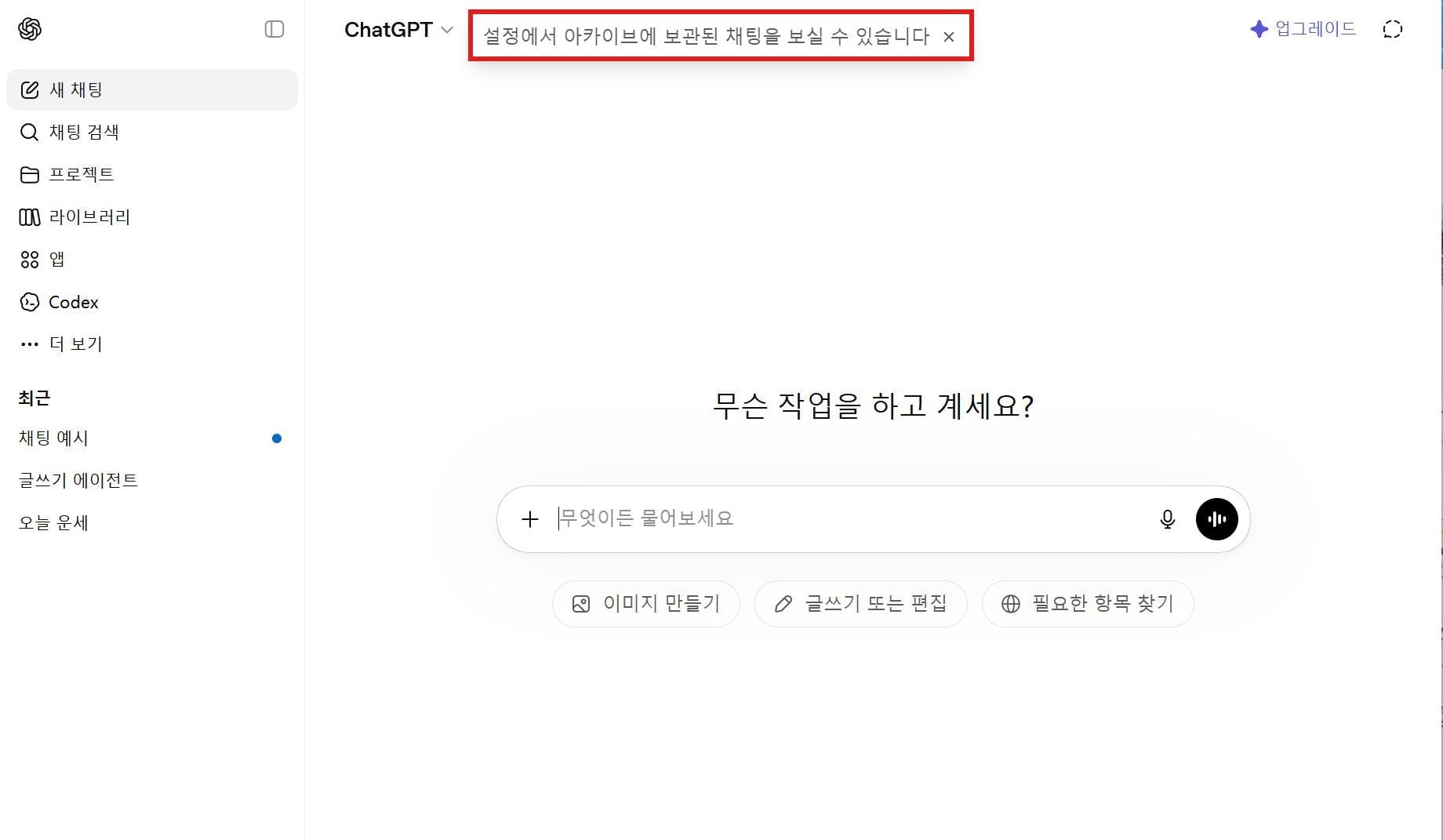
버튼을 누르는 즉시 해당 채팅방이 왼쪽 메뉴 목록에서 사라지며 아카이브로 안전하게 보관 처리돼요.
2. 챗지피티 아카이브 보는 법 및 대화 복구·삭제
보이지 않게 숨겨진 채팅 내역은 어디에서 확인할 수 있을까요? 아래의 순서대로 따라 하시면 아주 쉽게 찾고 복구할 수 있어요.
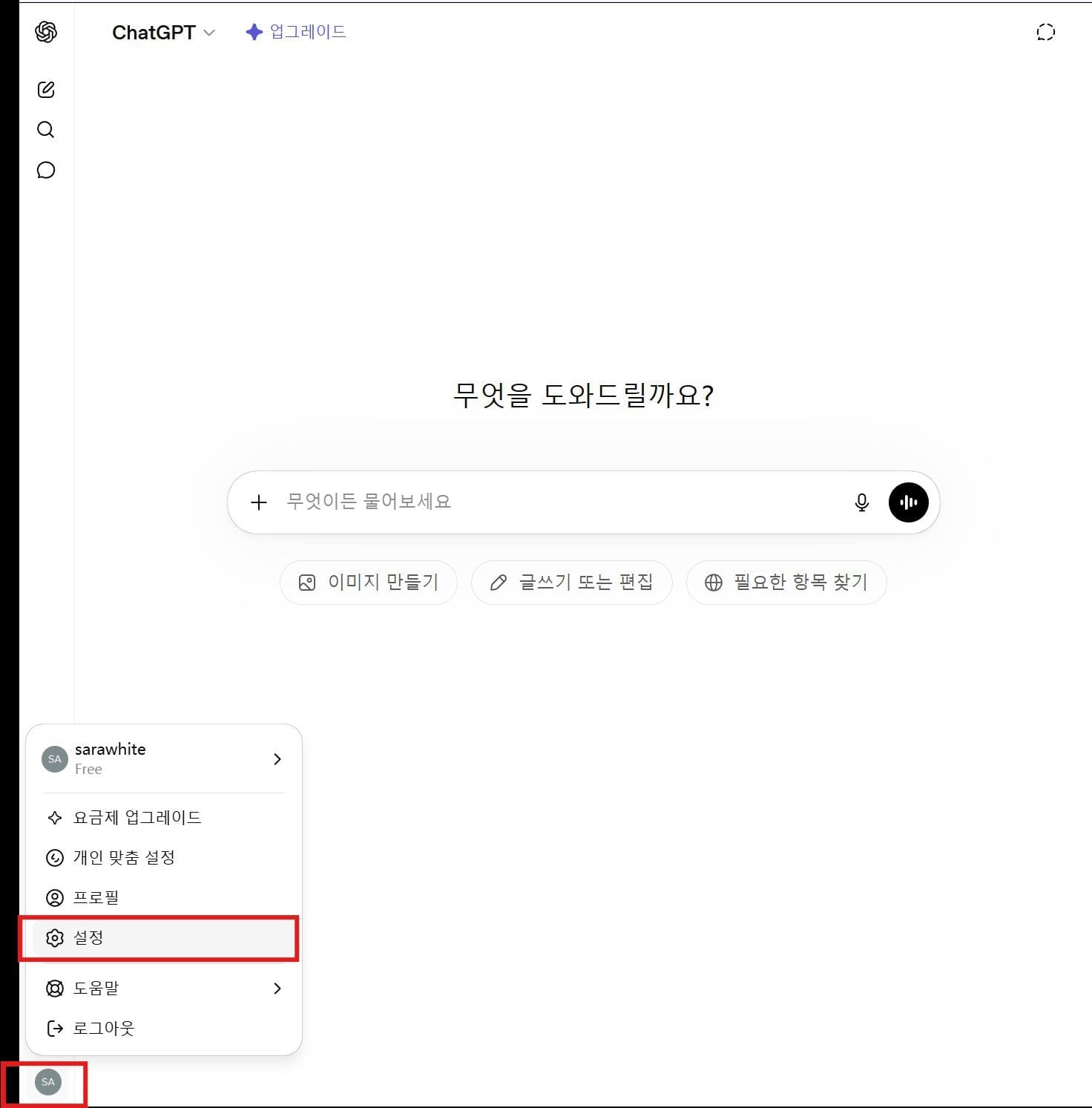
화면 왼쪽 하단에 위치한 본인의 프로필 사진을 눌러 나타나는 메뉴에서 '설정'으로 들어가요.
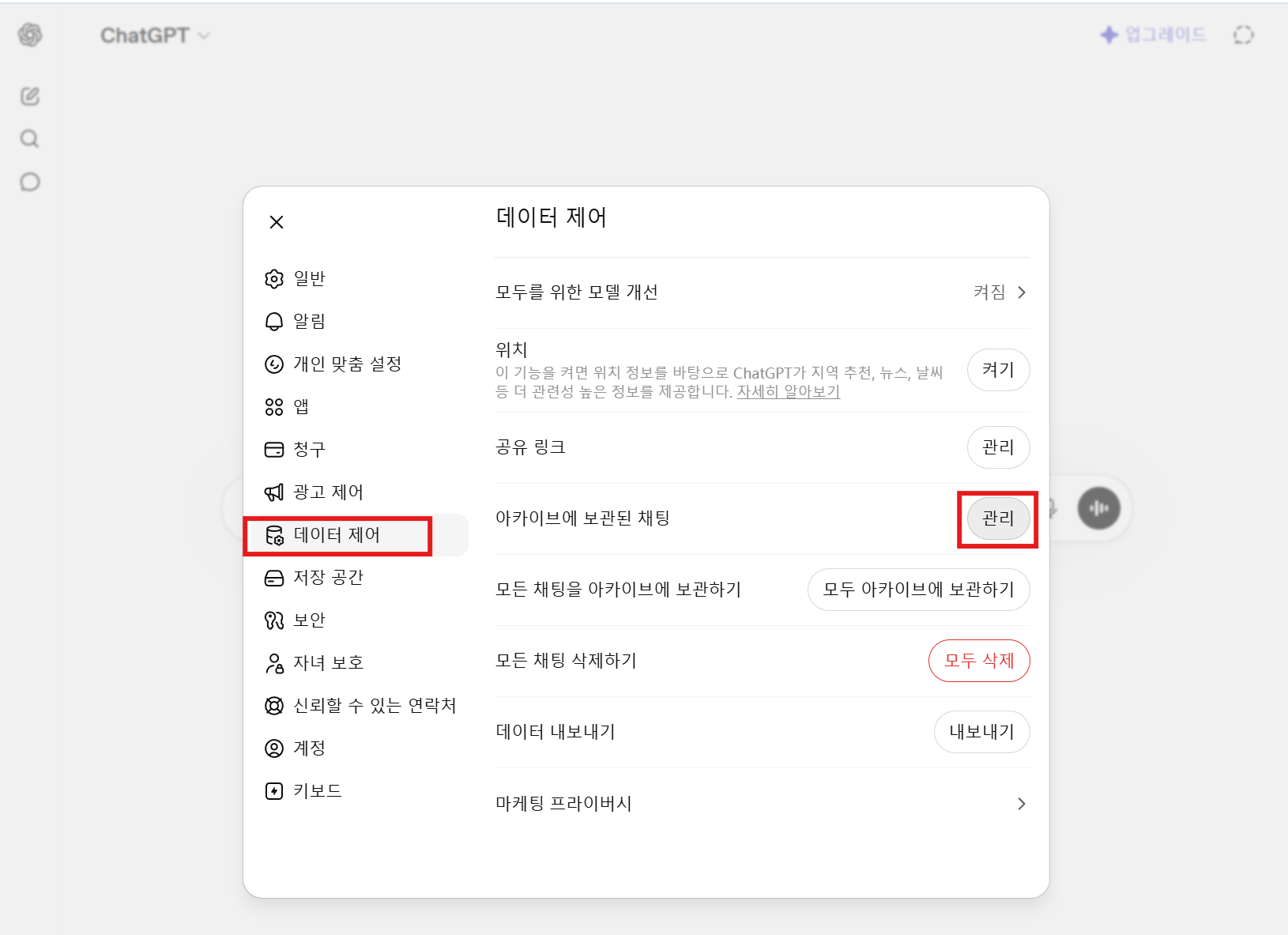
설정 창이 열리면, 데이터 제어 항목 중에서 '아카이브에 보관된 채팅'을 찾아 우측의 '관리' 버튼을 클릭해요.
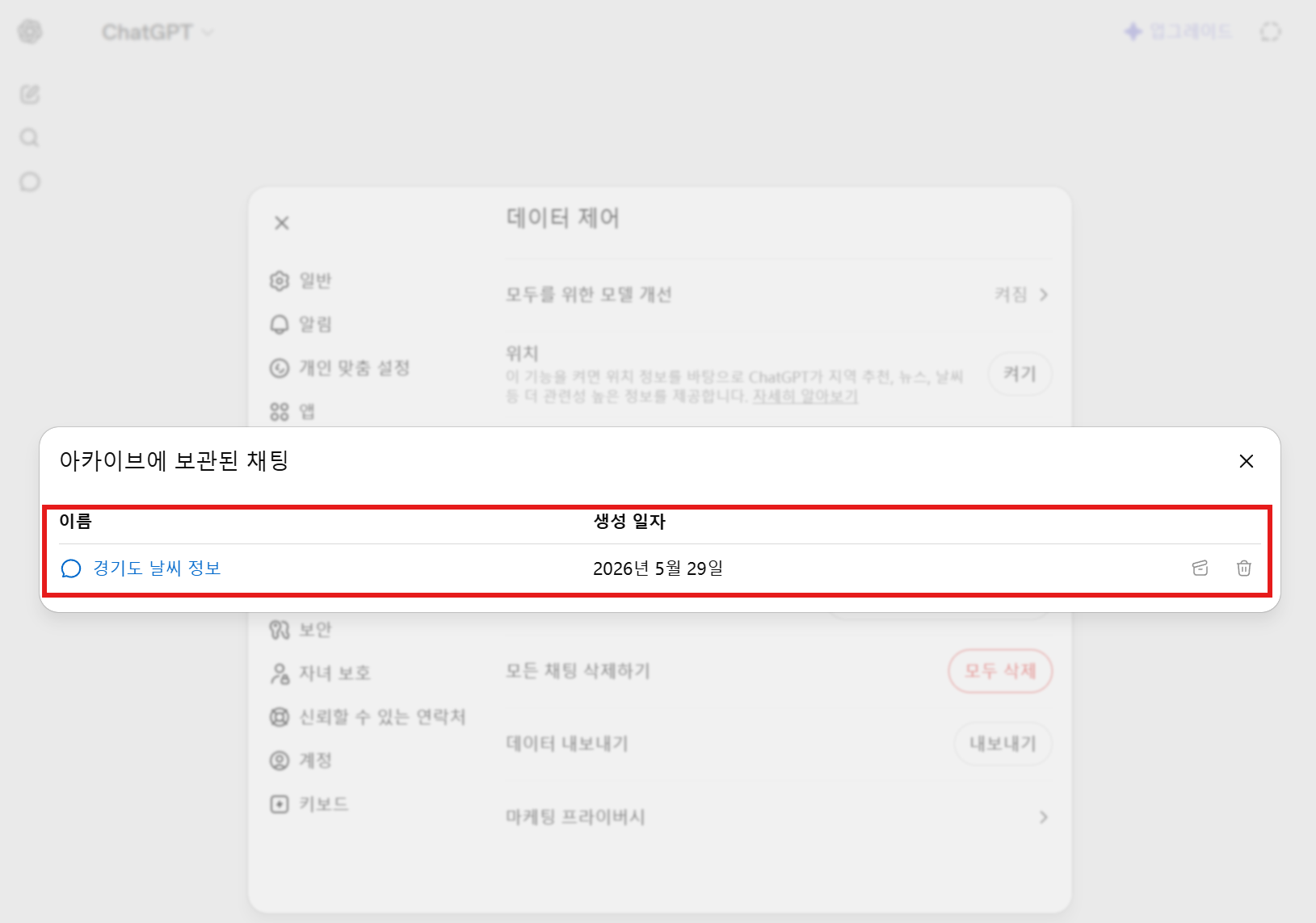
클릭하면 그동안 내가 아카이브해 두었던 모든 채팅 리스트와 생성 일자가 화면에 나타나요.
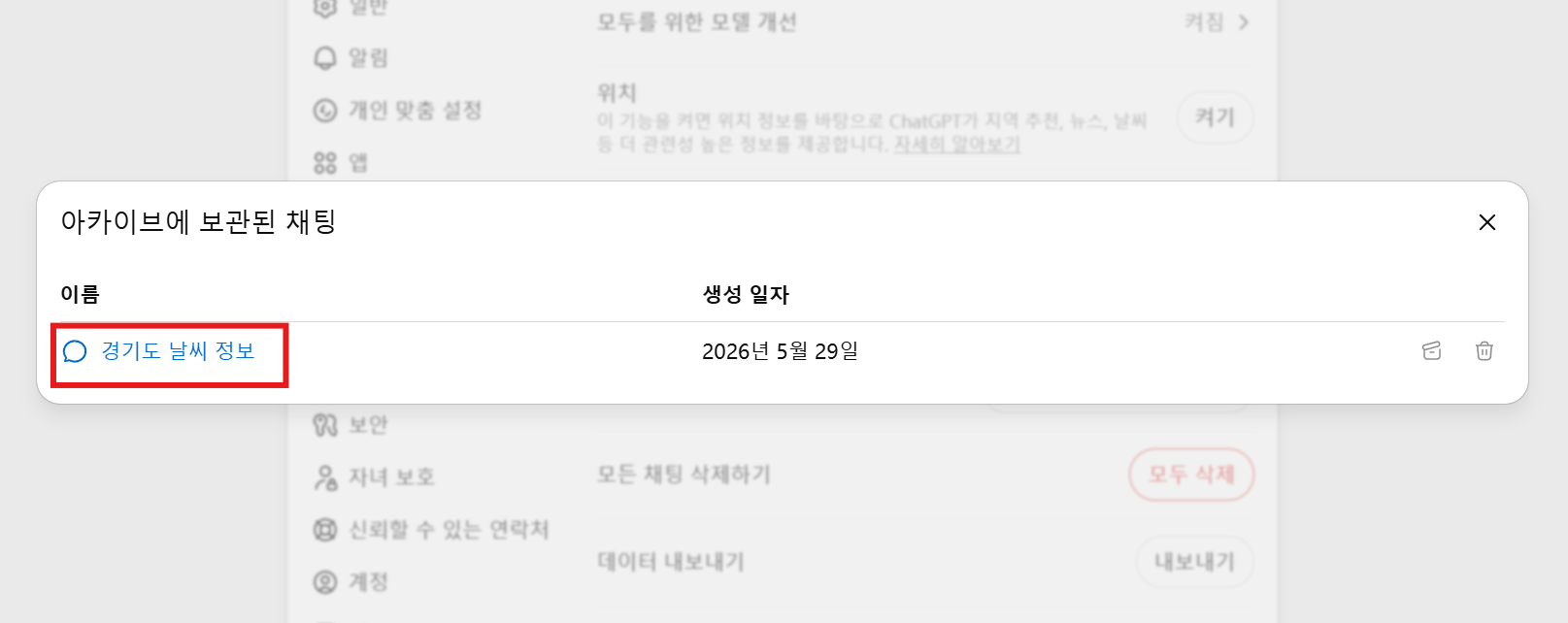
리스트에서 원하는 채팅을 누르면 과거에 AI와 나눴던 대화 내용을 쭉 읽어볼 수 있어요. 단, 이 화면 자체에서는 대화를 새롭게 추가하거나 이어나가는 것은 불가능해요.
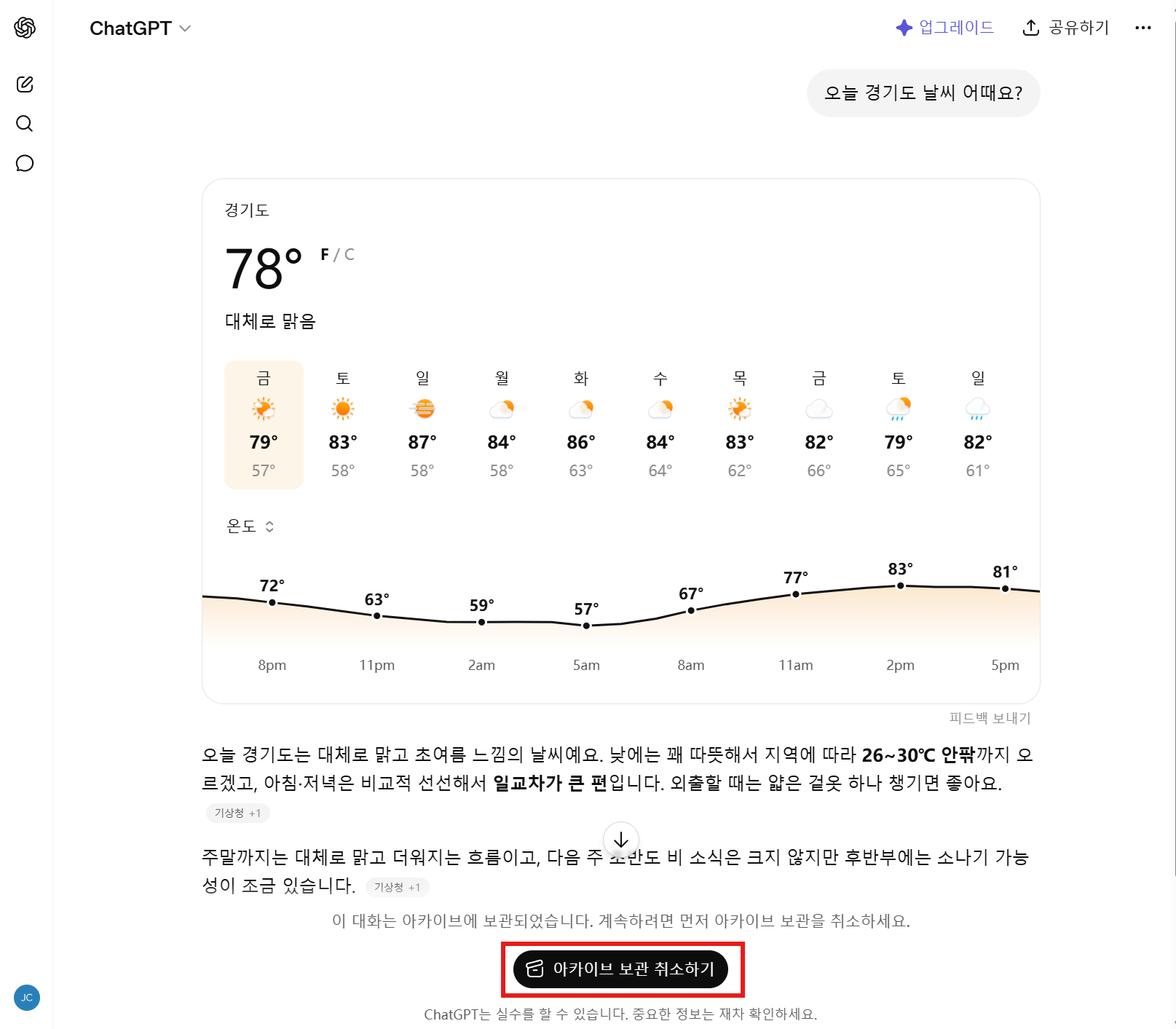
대화를 다시 이어나가고 싶다면, 대화 내용 아래에 있는 '아카이브 보관 취소하기' 버튼을 누르시면 돼요.
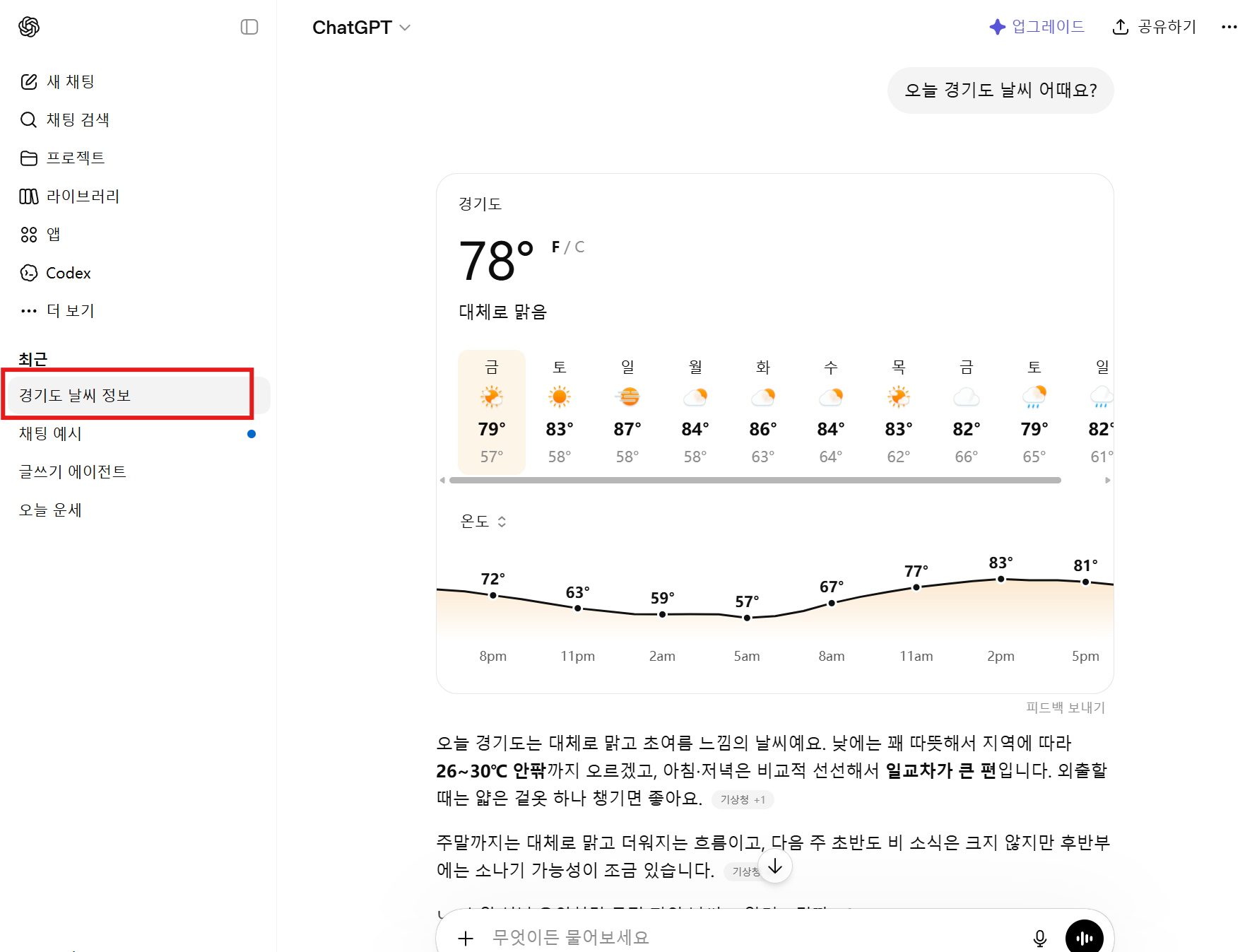
보관 취소하기를 누르면 해당 대화가 숨김 리스트에서 사라지며, 화면 왼쪽의 원래 채팅 목록으로 다시 나타나 대화를 이어갈 수 있어요.
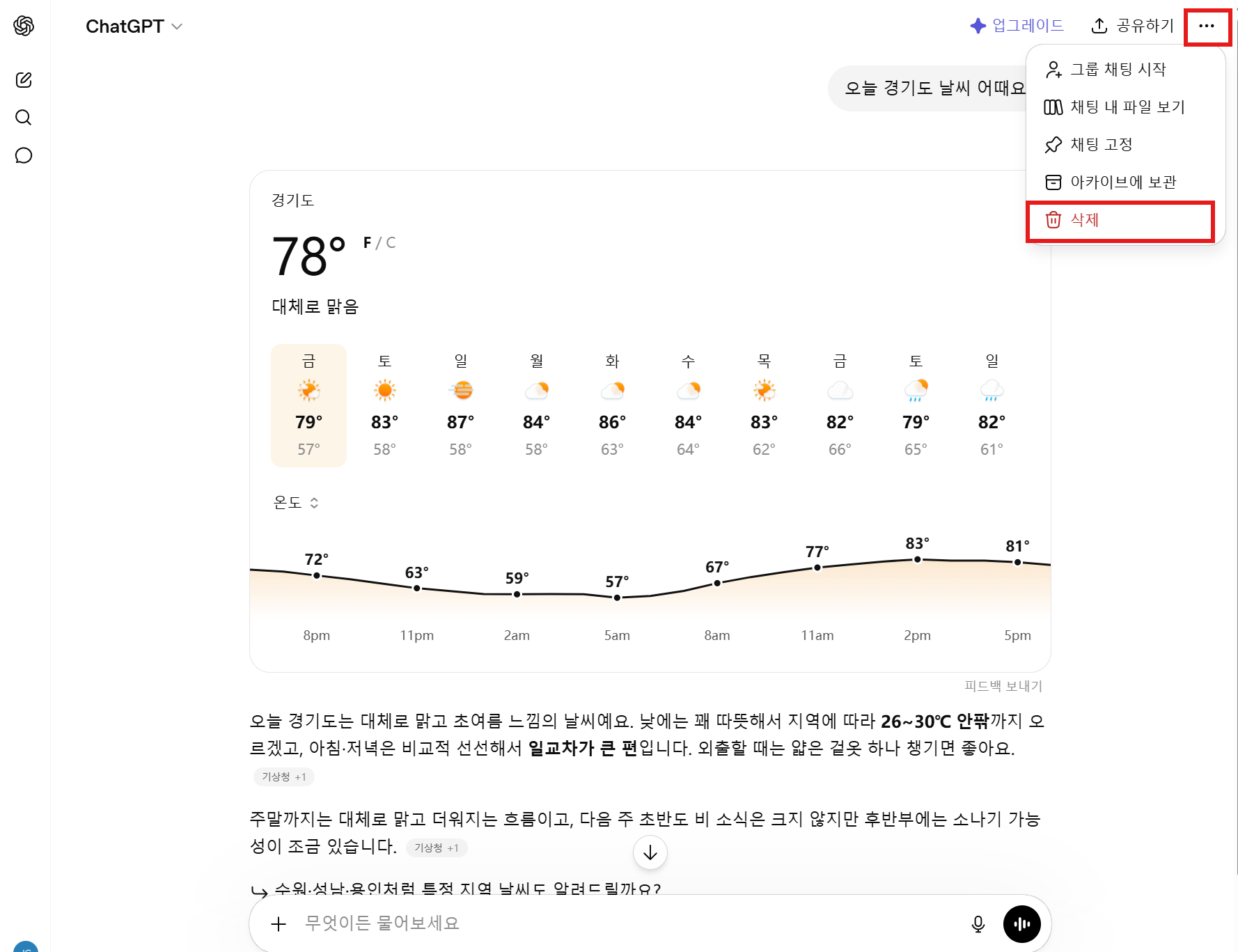
반대로 대화 내역이 더 이상 필요 없어 지우고 싶다면, 화면 우측 상단에 있는 '점 3개(옵션)' 메뉴를 누른 뒤 '삭제'를 클릭하시면 즉시 영구적으로 사라져요.
3. 기록 분실 걱정 없는 최강의 올인원 AI 플랫폼, HIX.AI
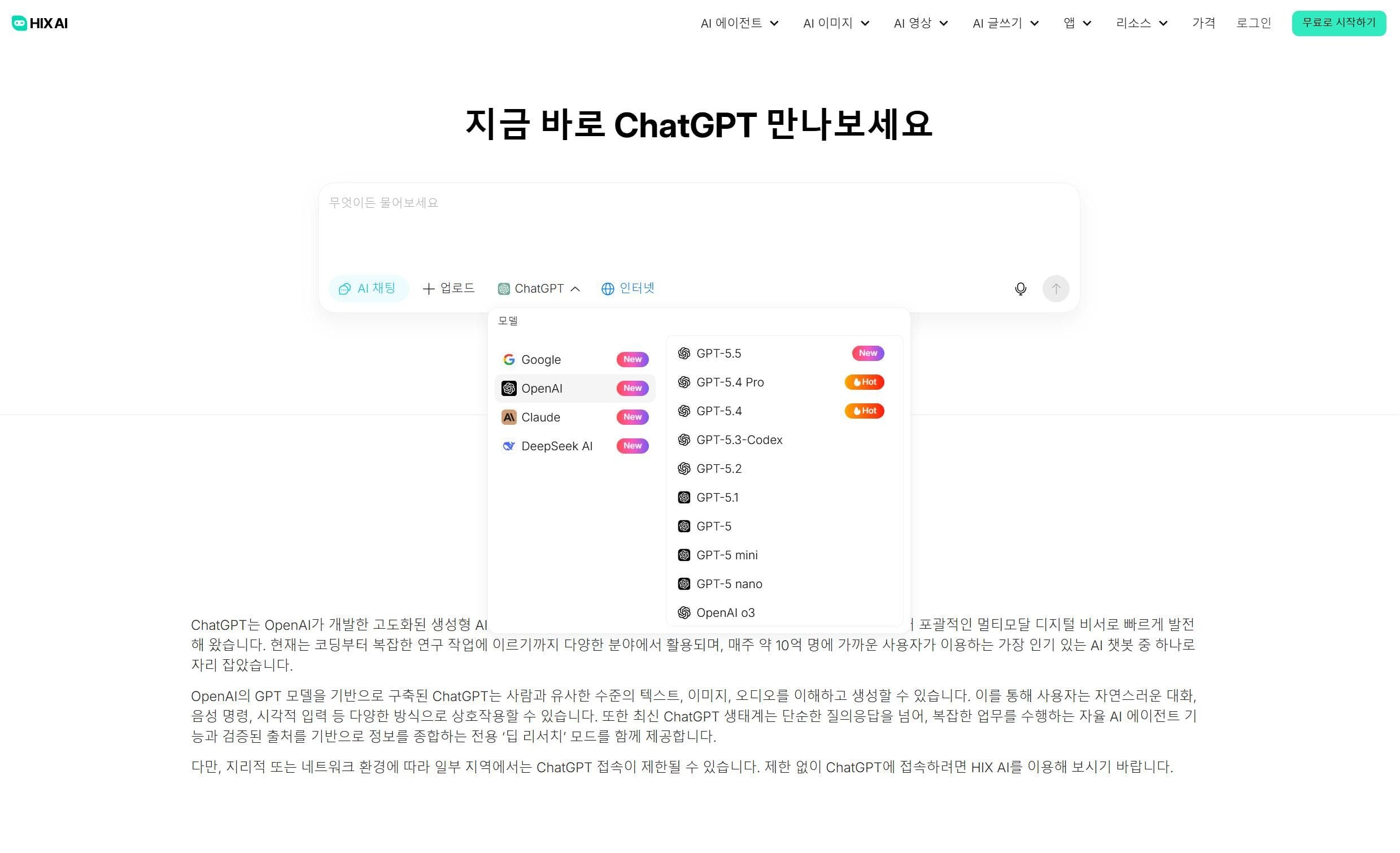
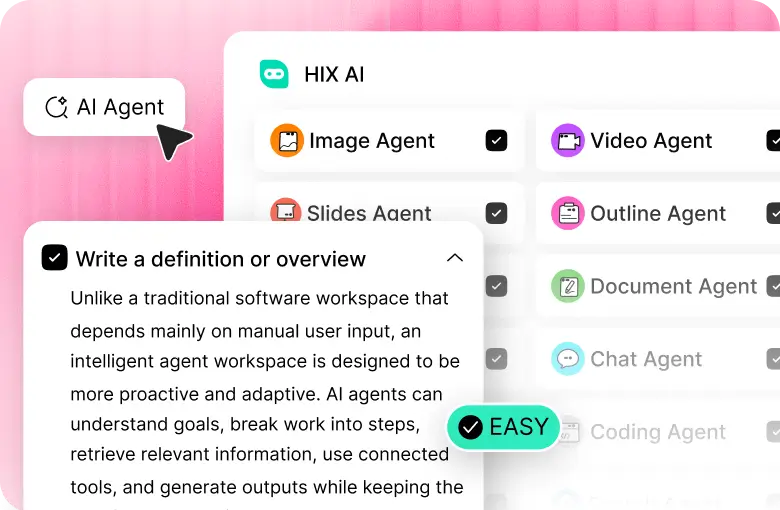
기존 챗지피티의 기능만으로는 작업 내역을 관리하고 최신 정보를 얻는 데 아쉬움을 느끼시나요? 그렇다면 혁신적인 기능과 최신 AI 모델들을 한곳에서 모두 제공하는 HIX.AI를 강력하게 추천해 드려요.
-
최신/최강의 모델 전격 지원
HIX.AI에서는 현존하는 최강의 모델인 GPT-5.5, 구글의 최신 Gemini 3.1 Pro, 그리고 독보적인 추론 능력을 가진 Claude Opus 4.7까지 모두 플랫폼 하나에서 자유롭게 선택하여 사용할 수 있어요.
-
스마트한 자동 저장 시스템
번거롭게 수동으로 백업하거나 아카이브 메뉴를 찾아 헤맬 필요가 없어요. HIX.AI는 사용자의 모든 대화와 프롬프트 히스토리를 자동으로 저장하여 안전하게 보관해 줘요.
-
언제 어디서나 완벽한 연동 및 관리
인터넷만 연결되어 있다면 PC, 태블릿, 스마트폰 어디서든 내 작업 내역을 언제든지 실시간으로 열어볼 수 있어 접근성이 매우 뛰어나요.
-
손쉬운 공유와 삭제
자동으로 저장된 이전 작업 내역들은 필요에 따라 즉시 클릭 한 번으로 언제든지 영구 삭제할 수 있으며, 훌륭한 결과물이 나왔다면 링크 형태로 팀원이나 지인들에게 간편하게 공유할 수 있어요.
-
무료 체험 혜택
처음 가입하시는 모든 분께 가장 강력한 최신 유료 모델들을 맘껏 테스트해 볼 수 있는 넉넉한 무료 체험 적립 크레딧을 제공하고 있어요. 지금 바로 HIX.AI를 경험해 보세요!
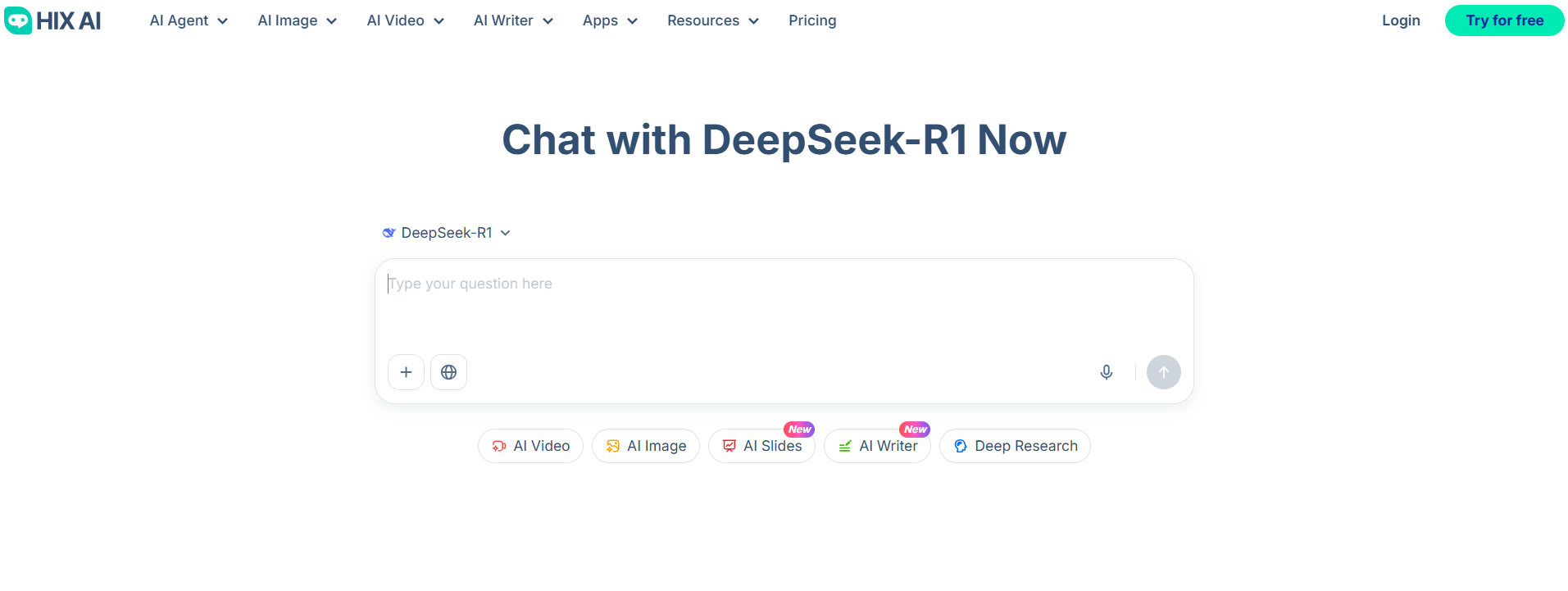
HIX AI로 챗지피티와 채팅하기
🔒SSL 보안 적용 • 💳신용카드 필요 없음 • 🌟평점 4.9/5
4. 자주 묻는 질문 (FAQ)
Q1. 챗지피티 아카이브에 보관된 채팅을 삭제하려면 어떻게 하나요?
설정 메뉴의 일반 탭에서 '아카이브에 보관된 채팅' 옆의 '관리' 버튼을 눌러요. 나타나는 목록에서 완전히 지우고 싶은 채팅 내역 우측에 있는 '휴지통(삭제)' 아이콘을 클릭하시면 영구적으로 삭제돼요.
Q2. 챗지피티 아카이브 기능의 장점은 무엇인가요?
대화를 완전히 삭제하지 않고도 복잡한 사이드바 채팅 목록을 깔끔하게 정리할 수 있다는 점이에요. 중요한 프로젝트 내용이나 즐겨 찾는 프롬프트 내역을 실수로 지우는 것을 방지하고, 필요할 때 언제든지 설정 메뉴에서 다시 꺼내어 대화를 이어갈 수 있어 매우 유용하답니다.
Q3. 챗지피티 아카이브에 저장된 내용을 백업할 수 있나요?
네, 가능해요. 챗지피티 설정 메뉴의 데이터 제어 항목에서 '데이터 내보내기' 기능을 사용하시면 아카이브에 보관된 채팅을 포함한 여러분의 모든 대화 기록을 다운로드 링크 형태로 이메일로 받아 안전하게 백업하실 수 있어요.
🔒SSL 보안 적용 • 💳신용카드 필요 없음 • 🌟평점 4.9/5